 Simon의 AI 시대에 살아남는 법
카카오톡 챗봇 Iris를 돌리려면 루팅된 안드로이드 기기가 필요합니다. 이 시리즈의 무대인 갤럭시 S9도 처음엔 그냥 평범한 완제품 폰이었습니다. 이번 글은 이 폰을 루팅하기까지 겪은 과정 — 정확히는, “보통 이렇게 하면 된다"는 방법이 이 기종에서는 안 통해서 다른 길로 돌아간 이야기입니다.
1차 시도: Magisk 패치 + 오딘
삼성 기기를 루팅하는 가장 흔한 방법은 이렇습니다. 기기의 순정 AP(부트 이미지가 포함된 펌웨어) 파일을 받아서, Magisk 앱으로 그 이미지를 패치한 뒤, 그 패치된 AP를 오딘(Odin)으로 다시 기기에 플래시하는 방식입니다. 커스텀 리커버리를 따로 설치할 필요가 없고, 절차도 비교적 간단해서 여러 기종에서 표준처럼 쓰이는 방법입니다.
이 S9에도 똑같이 시도했습니다. 순정 AP를 구해서 Magisk로 패치하고, 오딘으로 플래시했습니다. 결과는 실패였습니다. 플래시 자체는 PASS로 끝났지만, 정작 루팅 권한을 얻지 못하는 증상이 반복됐습니다. 몇 차례 다른 방식으로 패치를 다시 시도해봤지만 같은 패턴이 이어졌습니다.
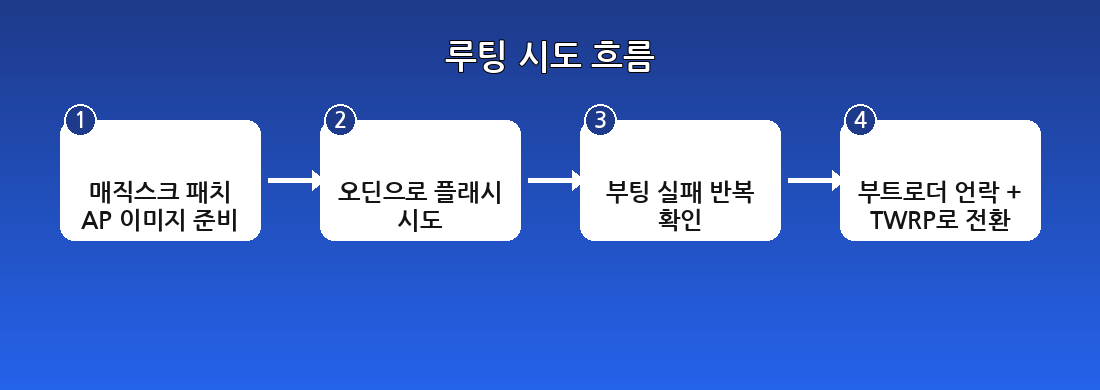
2차 시도: 부트로더 언락 + TWRP
결국 방향을 바꿔서 커스텀 리커버리를 거치는 방식으로 넘어갔습니다.
- 개발자 옵션에서 OEM 잠금 해제를 켜고, 다운로드 모드에서 부트로더 자체를 언락합니다(이 과정에서 기기 데이터가 초기화됩니다).
- TWRP 리커버리 이미지를 오딘으로 플래시해서, 리커버리 파티션을 커스텀 리커버리로 교체합니다.
- TWRP로 부팅한 뒤, 그 안에서 Magisk 설치 zip 파일을 직접 플래시합니다.
이 방식은 AP 이미지를 통째로 패치해서 덮어씌우는 첫 번째 방법과 달리, 부팅 이후 리커버리 모드에서 별도로 Magisk를 심는 방식이라 접근 경로 자체가 다릅니다. 이번에는 정상적으로 루팅이 완료됐습니다.
왜 첫 번째 방법이 안 통했을까
정확한 원인을 완전히 특정하지는 못했지만, 기종·펌웨어 버전별로 매직스크 패치 AP 방식이 기대대로 동작하지 않는 경우가 종종 있다는 것은 확인했습니다. 반면 부트로더 언락 후 TWRP를 거치는 방식은 더 오래되고 검증된 경로라, 특정 기종에서 최신 방법이 막혔을 때 돌아갈 수 있는 대안으로 남겨둘 만하다고 느꼈습니다.

다음 글부터는 이렇게 루팅을 마친 S9 위에 실제로 상시 구동 서버 환경을 어떻게 쌓아올렸는지 이어가겠습니다.
🤖 이 포스팅은 AI의 도움을 받아 작성되었습니다.
💬 댓글